Selasa, 29 Juli 2014

Membuat aplikasi Kalkulator sederhana di Windows 8

Kali ini kita akan mencoba membuat sebuah kalkulator yang sederhana, meski sederhana namun konsep yang ada bisa kita kembangkan untuk membuat kalkulator yang lebih kompleks. Operasi yang akan kita berikan hanyalah penjumlahan dari 2 angka. Baiklah mari kita mulai, berikut adalah langkah-langkahnya:

1. Buat Project baru. File > New > Project.
2. Pada jendela baru yang terbuka pilih: Visual C# > Windows Store > Blank App (XAML).
beri nama terserah, misalnya Calculator. Kemudian klik OK.

3. Buka MainPage.XAML, caranya klik 2 kali file MainPage.XAML yang ada pada Solution Explorer.

4. Tambahkan 2 Text Box untuk menampung inputan, 1 Text Block untuk tanda +, 1 Button untuk tombol =, 1 Text Block untuk menampilkan hasil.
Berikan penamaan seperti di bawah ini (untuk penamaan bisa melalui panel Properties yang terletak di bawah Solution Explorer):
- Text Box 1 --> input1
- Text Box 2 --> input2
- Button --> hitung
- Text Block 2 --> hasil
Susun item-item tersebut sesuka hati, berikut contoh penyusunannya:


5. Berikan event Click pada tombol hitung (klik 2 kali tombol sampai masuk pada sintaks MainPage.xaml.cs), kemudian tambahkan kode berikut ini:


Note: dapat dilihat terdapat kode fungsi Convert.ToString() dan Convert.ToInt32(). keduanya adalah fungsi yang merubah tipe data. Alurnya adalah:
- Data dari Text Box 1 dan Text Box 2 yang semula bertipe String, dikonversi menjadi Integer.
- Data Integer tersebut kemudian dijumlahkan.
- Hasil penjumlahan dikonversi menjadi tipe String kembali, sebelum di tampilkan di Text Block bernama hasil.
 6. Jalankan aplikasi dengan menekan tombol f5. dan berikut adalah hasilnya:
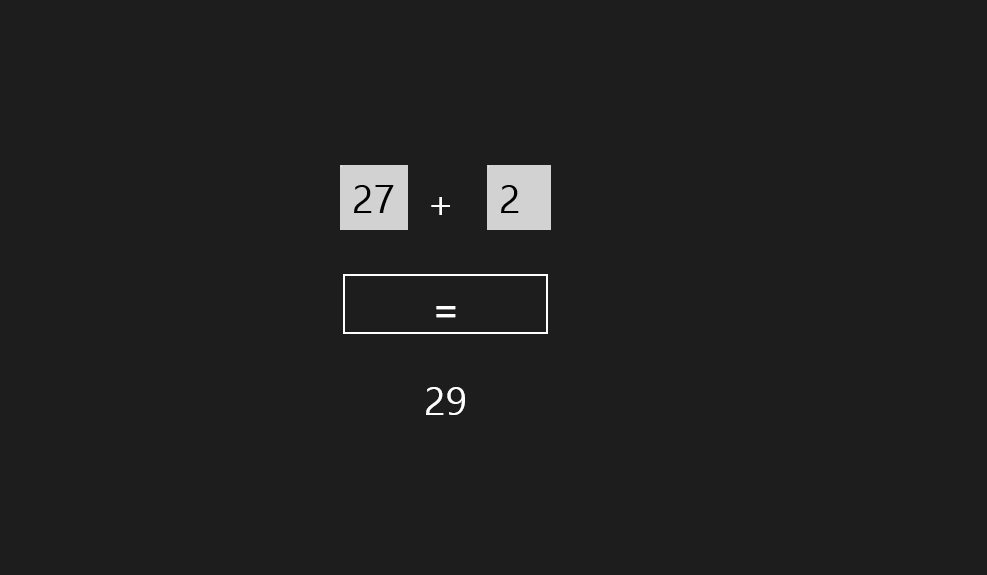

Cukup sederhana kan? Semoga bermanfaat. :) Apabila ada pertanyaan silakan tulis di kolom komentar.

Senin, 28 Juli 2014

Apa itu Microsoft Student Partner (MSP)?

Sebagai langkah untuk memberikan edukasi pada mahasiswa seputar teknologi Microsoft, maka Microsoft membuat sebuah komunitas mahasiswa yang dinamakan MSP (Microsoft Student Partner). MSP adalah perwakilan Microsoft di kampus-kampus yang ada seluruh dunia. MSP akan menjadi penyebar informasi tentang teknologi terbaru dari Microsoft, karena MSP adalah orang pertama yang paling tahu tentang perkembangan teknologi Microsoft (setidaknya di lingkungan mahasiswa).


Para MSP sendiri adalah mereka-mereka yang memiliki minat tinggi terhadap teknologi, dan memiliki keinginan untuk berbagi tentang ilmu yang mereka dapat. MSP bertugas untuk menyebarkan pengetahuan yang telah mereka pelajari kepada lingkungan kampusnya, baik lewat blog atau media lain.

Banyak keuntungan yang akan didapatkan oleh seorang MSP, antara lain:
  1. Dibekali dengan bermacam software dan tools dari Microsoft yang semuanya adalah gratis (nah ini yang ane cari-cari :D). Pengalaman saya sendiri, setelah melewati tahap interview (belum resmi menjadi MSP, masih ada 1 tahap lagi yaitu pembuatan aplikasi) maka saya bisa mengakses Dreamspark (yaitu tempat download software-software tersebut). Lumayan, B) mimpi mendapatkan Windows Ori akhirnya terwujud. :D
  2. Mendapatkan pelatihan dari para pakar Microsoft.
  3. Bertemu dengan para mahasiswa yang memiliki hobi yang sama dengan kita (yaitu di bidang pengembangan teknologi). Kita bisa saling berbagi pengetahuan dan membentuk relasi tentunya :D.
  4. Penguasaan terhadap teknologi Microsoft, yang harapannya akan menginspirasi teman-teman di sekitar kita.
  5. Menjadi pakar teknologi Microsoft di kampus kita masing-masing. B)
  6. Membentuk relasi atau jaringan dengan para ahli di bidang Industri (lumayan buat prospek karir masa depan) dan mendapatkan pengalaman yang sangat bernilai serta berkesan.

Bagaimana menarik sekali kan? Maka dari itu segera daftarkan diri kamu saat ada perekrutan di kampus kamu. Syarat-syaratnya tidak sulit kok, asalkan kamu mahasiswa aktif (semester 3-4) dan memiliki passion tinggi terhadap teknologi dan keinginan untuk berbagi pengetahuan. Prosesnya juga sederhana, pertama kita isi Form pendaftaran, lalu kita masuk tahap interview, jika lolos kita masuk ke tahap ke tiga yaitu pembuatan aplikasi, dan jika kamu lolos tahap ketiga maka kamu resmi jadi MSP. Sekian informasi dari saya, meskipun singkat saya harap bisa bermanfaat bagi teman-teman semua.

Membuat Aplikasi Windows 8 sederhana

Di awal mula belajar Bahasa pemrograman, biasanya kita membuat aplikasi Hello World terlebih dahulu. Nah pada kesempatan kali ini kita akan membahas bagaimana membuat aplikasi sederhana yang isinya adalah pengembangan dari aplikasi Hello World yang biasa. Sebelum memulai, siapkan dahulu software Visual Studio, karena kita membuat apikasi Windows 8, maka versi minimumnya adalah Visual Studio 2012. Visual Studio sebenarnya adalah software berbayar, namun kita bisa memakai versi Express yang merupakan versi gratis (bisa di unduh di link ini). Setelah VS 2012 (atau yang lebih baru) sudah terinstal, mari kita mulai. Langkah-langkahnya adalah:

1. Buat sebuah projek baru dengan klik: File > New > Project.

2. Pada jendela baru yang terbuka pilih: Visual C# > Windows Store > Blank App (XAML). Berikan nama “Hello” untuk nama projeck kita. Klik OK.

3. Kita akan masuk pada halaman projek kita, pertama yang kita lihat adalah sintaks dari file App.xaml.cs.

Untuk melihat tampilan GUI (Graphical User Interface) dari program kita klik “MainPage.xaml” yang ada di panel Properties.

4. Kemudian buka panel Toolbox, dan tambahkan 2 Text Block, 1 Text Box, dan 1 Button (kita tinggal men-Drag-and-Drop item yang ingin kita tambahkan).

 Susun seperti gambar di bawah ini.

Setiap kita menambahkan item baru maka akan kode sintaks akan secara otomatis ter-generate.

5. Berikan nama untuk masing-masing item, caranya adalah dengan mengklik item tersebut lalu pada panel Properties, isikan nama item tersebut pada kolom Name. lebih jelasnya lihat gambar di bawah ini:

Untuk penamaan item, atur seperti di bawah ini:
Text Box : inputNamaButton : Button_1
Text Block 2 : outputNama
Berikut adalah kode lengkapnya:
Note: pada panel Properties ini kita juga bisa mengatur tipe dan besar font, warna item, opacity, dll. Silakan dieksplorasi sendiri.

6. Klik Button_1, kemudian masuk ke panel Properties. Klik ikon petir, lali kita tambahkan event pada saat Button_1 di klik. Pada kolom Click berikan nama Button_1_click (bisa kita berikan nama apa saja). Kemudian Klik 2 kali kolom tersebut (bisa juga dengan meng-klik 2 kali pada button yang ada di tampilan GUI).


7. Kita akan masuk ke sintaks App.xaml.cs. lalu tambahkan kode di bawah ini:

8. Nah, sekarang kita uji aplikasi yang barusan kita buat. Ada tiga pilihan dalam menjalankan aplikasi kita.

Simulator : Aplikasi kita akan dijalankan pada emulator windows 8. Dengan simulator ini kita bisa melakukan aksi layaknya windows yang diinstal di sebuah tab (pendapat ane sendiri sih :D).
Local Machine : Aplikasi akan dijalankan di komputer kita, saya sarankan untuk memakai pilihan ini karena komputer tidak akan terbebani dengan membuka simulator.

9. Nah tampilan akhir dari program kita adalah seperti di bawah ini:
Masukkan nama pada Text box dan tekan tombol “Say Hello”.


Selamat mencoba, jika ada pertanyaan silakan tulis di kolom komentar.