Minggu, 15 Mei 2011

Desain Jaringan Sederhana dengan Packet Tracer


         Packet tracer adalah software yang dikembangkan oleh cisco untuk simulasi jaringan  menggunakan perangkat-perangkat cisco. Mulai dari router, switch, perangkat wireless, dsb. Di sini, kita akan belajar bagaimana membuat jaringan sederhana menggunakan cisco router dengan static routing. Buat yang belum ada aplikasi packet tracer, bisa download di Sini. Packet tracer adalah freeware, kita tidak perlu membeli lisensi untuk menggunakannya.
Tampilan Packet tracer
Dengan packet tracer, kita bisa mensimulasikan jaringan dengan aplikasi server baik itu webserver, dhcp server, tftp server, dns server, ntp server, dsb. Selain itu, packet tracer juga mampu mensimulasikan perjalanan packet data dari satu DTE/DCE ke DTE/DCE yang lain.
Pada tutorial kali ini, kita akan mensimulasikan jaringan sederhana menggunakan 3 router cisco. Ambillah 3 router dari pojok kiri bawah, kemudian pilih tipenya. Pemilihan tipe ini berguna ketika kita ingin menambahkan modul interface yang baru. Misalkan kita ingin menambahkan tambahan port fastEthernet atau port serial RS232 untuk mengkoneksikan router dengan lebih dari 2 router yang lain secara langsung. Secara default, router cisco hanya memiliki 2 port fastEthernet, yaitu fastEthernet 0/0 dan fastEthernet 0/1.
Untuk membuat jaringan dengan 3 router, kita bisa menggunakan 2 skenario. Pertama dengan menambahkan modul fastEthernet dan kedua dengan menggunakan tambahan switch. Pada tutorial ini kita akan menggunakan scenario pertama, yaitu dengan menambahkan modul fastEthernet ke salah satu router.
Skenario topologi 1
Skenario Topologi 2

Desain Topologi Jaringan


       Langkah pertama adalah mendesain topologi jaringan. Desainlah topologi jaringan seperti pada gambar di atas. Ambil 3 buah router dengan cara drag gambar router di pojok kanan bawah. Pada tutorial ini akan kita gunakan 2 router cisco 2811 dan 1 router cisco 2620. Pada router cisco 2620 kita tambahkan modul berupa fastEthernet agar bisa langsung dikoneksikan dengan 2 router di sampingnya.

tambah modul router
Cara menambahkan modul, klik gambar router di worksheet kemudian akan muncul window baru seperti gambar di atas. Pada tab Physical akan muncul modules yang tersedia untuk masing-masing jenis router yang kamu klik. Selanjutnya pilih modulnya, dalam tutorial ini saya mengambil modul NM-2FE2W yaitu modul fastEthernet dengan 1 port.
Setelah itu, ambil switch dan PC lalu drag ke worksheet. Pada contoh di atas saya menggunakan 3 buah switch 2950 dengan 24 port dan 9 buah PC yang masing-masing jaringan mempunyai 3 PC. Hubungkan semua device dengan konektor yang sesuai. Misalnya untuk konektor dari router ke router memakai kabel cross sedangkan dari router ke switch dan dari switch ke router menggunakan kabel straight.
Untuk mempermudah tutorial ini, koneksi yang saya gunakan adalah sebagai berikut.
  • Router 2, FE 0/0 saya koneksikan dengan switch dan FE 0/1 saya koneksikan dengan port FE 0/1 Router 0
  • Router 0, FE 0/0 saya koneksikan dengan switch dan FE 1/1 saya koneksikan dengan port FE 0/1 Router 3
  • Router 3, FE 0/0 saya koneksikan dengan switch
Skenario pembagian IP adalah sebagai berikut. Lihat gambar scenario pertama.
  • Jaringan A : 10.122.69.0/24
  1. FE 0/0 : 10.122.69.1/24
  2. FE 0/1 : 202.46.129.2/24
  3. FE 1/1 : 202.46.130.1/24
  • Jaringan B : 172.15.1.0/24
  1. FE 0/0 : 172.15.1.1/24
  2. FE 0/1 : 202.46.129.1/24
  • Jaringan C : 192.168.1.0/24
  1. FE 0/0 : 192.168.1.1/24
  2. FE 0/1 : 202.46.130.2/24
Sekian Semoga Bermanfaat.


Instalasi Debian

        Proses instalasi berbasis GUI (Graphical User Interface) tidak akan anda temui ketika menginstall Debian Sarge. Proses instalasi Debian Sarge ini sebetulnya hampir sama dengan proses instalasi Windows. Hanya saja interfacenya yang berbeda. Bila anda sudah pernah melakukan proses instalasi Windows, anda tidak akan mengalami kesulitan dalam menginstall Debian Sarge ini. Proses yang berbeda dari instalasi keduanya hanya terletak pada user interface. Windows dengan installer GUI-nya dan Debian Sarge dengan installer text.Proses Instalasi Debian Sarge ini mengacu kepada desain jaringan yang sudah direncanakan sebelumnya. Identitas komputer berupa hostname, IP Address, domain, dll disesuaikan dengan topologi berikut:


Detail informasi dari setiap komponen jaringan tersebut adalah:
(A) Jaringan Internet
(B) server dengan identitas sebagai berikut :

Interface IP Address Netmask Gw NS Hostname
eth0 10.11.12.1 255.255.255.0 10.11.12.12 10.11.12.12
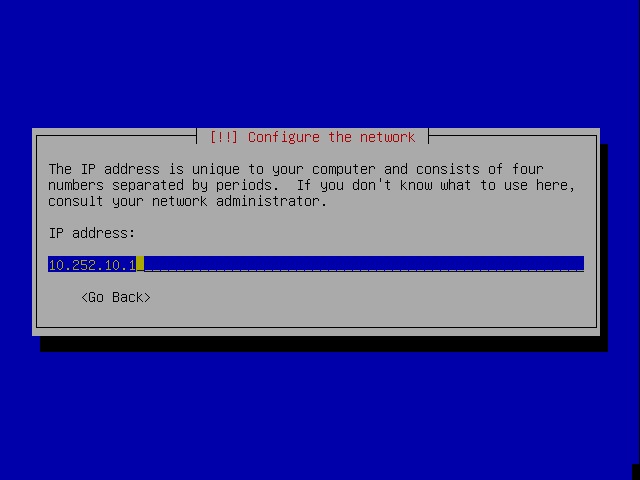
eth1 10.252.10.1 255.255.255.0 - - server

(C) repositori, komputer yang berisi paket-paket software untuk keperluan instalasi bagi server. Adapun identitas jaringan dari repositori tersebut adalah sebagai berikut:

IP Address Netmask
10.11.12.254 255.255.255.0

(D) client, komputer/laptop untuk melakukan pengujian terhadap setiap service yang diberikan oleh server. Beberapa hal yang harus kita lakukan sebelum melanjutkan ke proses instalasi adalah:

1. Siapkan sebuah komputer yang akan kita installkan Debian Sarge. Siapkan dua buah interface jaringan (LAN Card) yang akan digunakan oleh komputer tersebut untuk menghubungkan dirinya dengan jaringan lokal dan jaringan luar. Jaringan lokal dan jaringan luar sengaja kita siapkan untuk tujuan pengujian.

2. Atur BIOS Setting agar membaca media CD-ROM pada saat booting. Masukkan segera CD Installer di media CD-ROM drive.

Halaman pertama yang akan muncul seperti berikut :


 1.1 Pemilihan Bahasa


1.2 Pemilihan Regional


1.3 Pemilihan Keyboard


1.4 Konfgurasi Network Interface

1.4.1 Pemilihan Interface


1.4.2 Penentuan routing


 1.4.3 Penentuan TCP/IP


1.4.3.2 Netmask


 1.4.3.3 Gateway


 1.4.3.4 Name server address


1.4.4 Konfgurasi Network

1.4.4.1 Hostname


 1.4.4.2 Domain


 1.5 Partisi Hard disk


1.5.1 Partisi Swap


1.5.2 Partisi root


1.6 Instalasi Boot Loader


1.7 Konfgurasi Sistem
Proses instalasi sudah selesai. Selanjutnya kita akan melakukan konfgurasi sistem

1.7.1 Time Zone

1.7.2 Root Password

1.7.3 User Account

1.8 Konfgurasi Repositori


1.9 Pemilihan Paket Software


1.10 Konfgurasi Xserver

1.10.1 Auto detect Peripheral

1.10.2 X driver

1.10.3 Resolusi Monitor

        Proses instalasi Debian sudah selesai ditandai dengan tampilan halaman Login Username, pada tutorial kali ini saya menggunakan OS Debian Sarge. Walaupun bukan versi yang terbaru Anda tidak perlu khawatir ketinggalan kereta.. hehe. karena proses instalasi pada versi Debian terbaru pun hampir sama seperti contoh diatas.


sumber : http://papinazwa.wordpress.com

Rabu, 11 Mei 2011

Download ISO Linux

Berikut beberapa file ISO Linux, Unix, dan Mikrotik yang bisa Anda download, untuk Linux dan Unix nya, saya ambil dari server milik Universitas Brawijaya Malang. Lumayan lah... siapa tahu kalau downloadnya lebih cepat, soalnya kan dari server lokal Indonesia :D. Sedangkan untuk ISO mikrotik saya menggunakan fasilitas file hosting (ziddu). Silakan di pilih sesuai kebutuhan.

1. Android PC
    - liveandroidv0.2usb.iso
    - liveandroidv0.3.iso

2. Backtrack
    - bt4-final.iso

3. Blankon
    - blankon-sajadah-6.1-cdlive-i386.iso

4. Debian
    - debian-506-i386-DVD-1.iso
    - debian-506-i386-DVD-2.iso
    - debian-506-i386-DVD-3.iso
    - debian-506-i386-DVD-4.iso
    - debian-506-i386-DVD-5.iso

5. Depdiknux
    - DEPDIKnux-1.0.1-RC1.iso
    - DEPDIKnux-DESKTOP-office_1.0b.iso

6. Dreamlinux
    - DL3.1_080405DE_en.iso

7. Fedora
    - Fedora-13-i386-DVD.iso
    - Fedora-14-i386-DVD.iso
    - Fedora-14-x86_64-netinst.iso

8. Gnoppix
    - gnoppix-1.0-i386.iso

9. GoogleOS
    - Chrome_OS_Linux.i686-1.0.626.iso
    - gos-3.1-gadgets-20081205.iso

10. Knoppix
    - KNOPPIX_V5.1.1CD-2007-01-04-EN.iso

11. Mandriva
    - mandriva-linux-free-2010-spring-i586.iso
    - mandriva-linux-free-2010.0-i586.iso
    - mandriva-linux-free-2010.0-x86_64.iso
    - mandriva-linux-free-dual-2010.iso
    - mandriva-linux-one-2010.0-GNOME-africa-asia-cdrom-i586.iso
    - mandriva-linux-one-2010.0-GNOME-europe-americas-cdrom-i586.iso
    - mandriva-linux-one-2010.0-KDE4-africa-india-cdrom-i586.iso
    - mandriva-linux-one-2010.0-KDE4-asia-noindia-cdrom-i586.iso
    - mandriva-linux-one-2010.0-KDE4-europe1-americas-cdrom-i586.iso
    - mandriva-linux-one-2010.0-KDE4-europe2-cdrom-i586.iso

12. Mint
    - LinuxMint-5-XFCE.iso
    - LinuxMint-5-r1.iso
    - linuxmint-9-xfce-cd-i386.iso

13. Realtime
    - rtai_knoppix.iso
    - slax-rt.iso

14. RedHat
    ---Versi 8.0---
    - psyche-i386-disc1.iso
    - psyche-i386-disc2.iso
    - psyche-i386-disc3.iso
    - psyche-i386-disc4.iso
    - psyche-i386-disc5.iso

    ---Versi 9.0---
    - shrike-SRPMS-disc1.iso
    - shrike-SRPMS-disc2.iso
    - shrike-SRPMS-disc3.iso
    - shrike-i386-disc1.iso
    - shrike-i386-disc2.iso
    - shrike-i386-disc3.iso


15. Slackware
    - slackware-13.1-install-dvd.iso


16. Slax
    ---v5.1.8---
    - slax-5.1.8.iso
    - slax-boot-5.1.8.iso
    - slax-frodo-5.1.8.iso
    - slax-killbill-5.1.8.iso
    - slax-popcorn-5.1.8.iso
    - slax-server-5.1.8.iso

    ---v6.0.4---
    - slax-6.0.4.iso

17. SoL
    - SoL-desktop-18.00.iso
    - SoL-diag-1.1.iso
    - SoL-i686-18.00-USBBOOT.iso
    - SoL-i686-18.00.iso

18. SUSE
    - openSUSE-11.0-DVD-i386.iso

19. Ubuntu
    - ubuntu-10.10-desktop-i386.iso
    - ubuntu-10.10-server-i386.iso

20. Zenwalk
    - zenwalk-5.2.iso

Unix

1. FreeBSD
   - 8.0-RELEASE/8.0-RELEASE-i386-disc1.iso

Mikrotik

1. mikrotik_3_4_full_carked