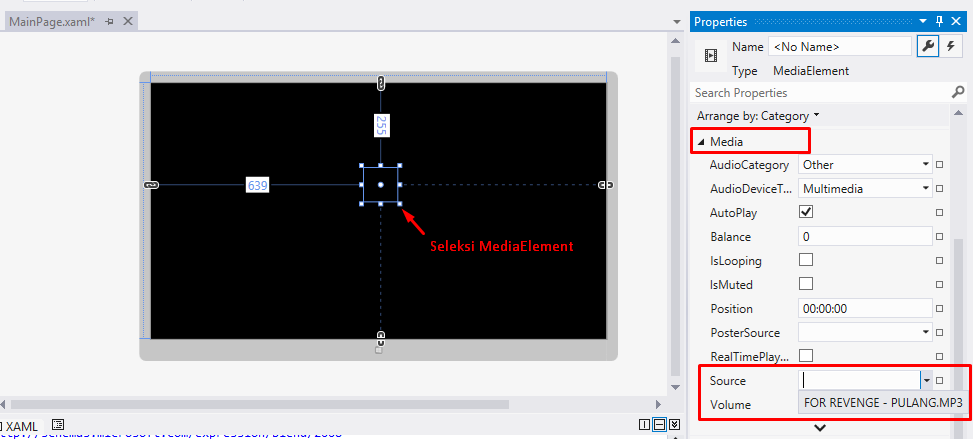
Setelah sebelumnya kita sudah belajar bagaimana menambahkan media suara/video ke Aplikasi, sekarang kita akan belajar bagaimana cara memainkan media dengan menggunakan tombol. Baiklah berikut adalah langkah-langkahnya:
1. Tambahkan MediaElement ke halaman aplikasi kita, jika anda belum tahu bagaimana caranya silakan lihat di link posting berikut ini: Menambahkan MediaElement ke Aplikasi.
2. Berikan nama pada MediaElement misalnya "PlaySound", bisa lewat panel Properties :

atau langsung menulisnya pada baris kode MediaElement:

3. Tambahkan sebuah tombol lalu berikan event Click, caranya adalah dengan klik 2 kali pada tombol/klik 2 kali pada kolom event Click yang ada pada panel Properties.

Letakkan sintaks berikut ini dalam event Click:

4. Jalankan aplikasi dengan menekan tombol F5. Kita bisa play dan pause media dengan menekan tombol tersebut.
Sekian tutorial kali ini, semoga bermanfaat. Jika ada pertanyaan silakan tulis di kolom komentar.
1. Tambahkan MediaElement ke halaman aplikasi kita, jika anda belum tahu bagaimana caranya silakan lihat di link posting berikut ini: Menambahkan MediaElement ke Aplikasi.
2. Berikan nama pada MediaElement misalnya "PlaySound", bisa lewat panel Properties :
atau langsung menulisnya pada baris kode MediaElement:
3. Tambahkan sebuah tombol lalu berikan event Click, caranya adalah dengan klik 2 kali pada tombol/klik 2 kali pada kolom event Click yang ada pada panel Properties.
Letakkan sintaks berikut ini dalam event Click:
4. Jalankan aplikasi dengan menekan tombol F5. Kita bisa play dan pause media dengan menekan tombol tersebut.
Sekian tutorial kali ini, semoga bermanfaat. Jika ada pertanyaan silakan tulis di kolom komentar.